
Debain服务器常用工具
vnStat
网络流量监控工具,可以记录网络接口的流量使用情况,生成历史报告
sudo apt install vnstat |
安装之后会自动启用,使用 sudo systemctl status vnstat 查看状态
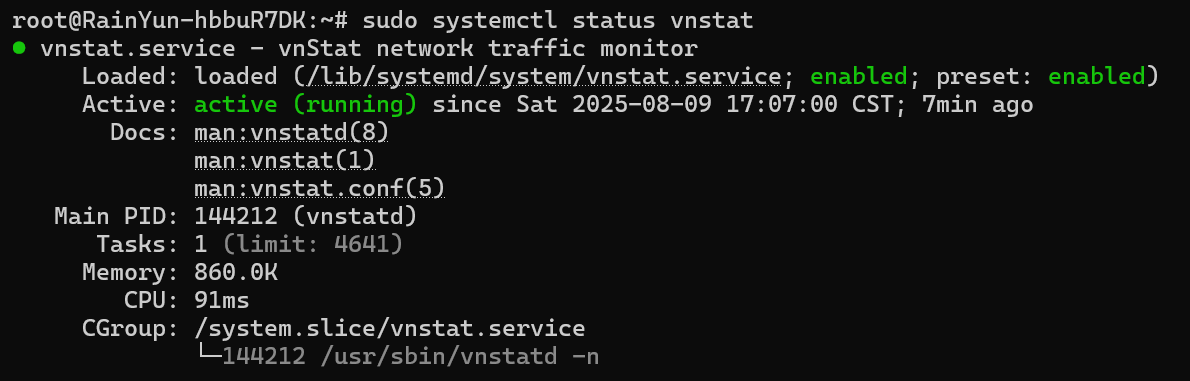
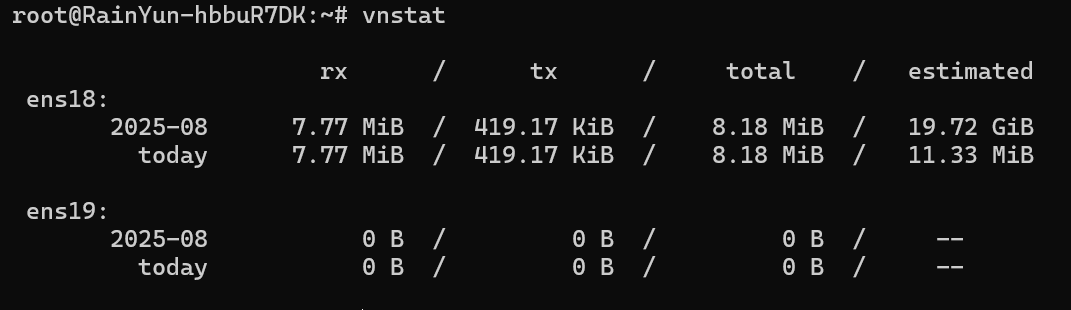
vnstat 查看所有接口摘要统计
vnstat -d -i ens18 查看ens18接口的日统计
vnstat -h 12 -i ens18 查看ens18接口的最近 12 小时流量
-m 月统计,-w 周统计,-l 实时监控/Live mode
nethogs
实时显示每个进程的网络带宽使用情况
sudo apt install nethogs |
sudo nethogs ens18 监控 ens18 接口上的进程流量

netdata
使用官方提供的脚本:
wget -O /tmp/netdata-installer.sh https://my-netdata.io/kickstart.sh |
使用 sudo systemctl status netdata 查看运行是否成功
开防火墙:
sudo ufw allow 19999/tcp |
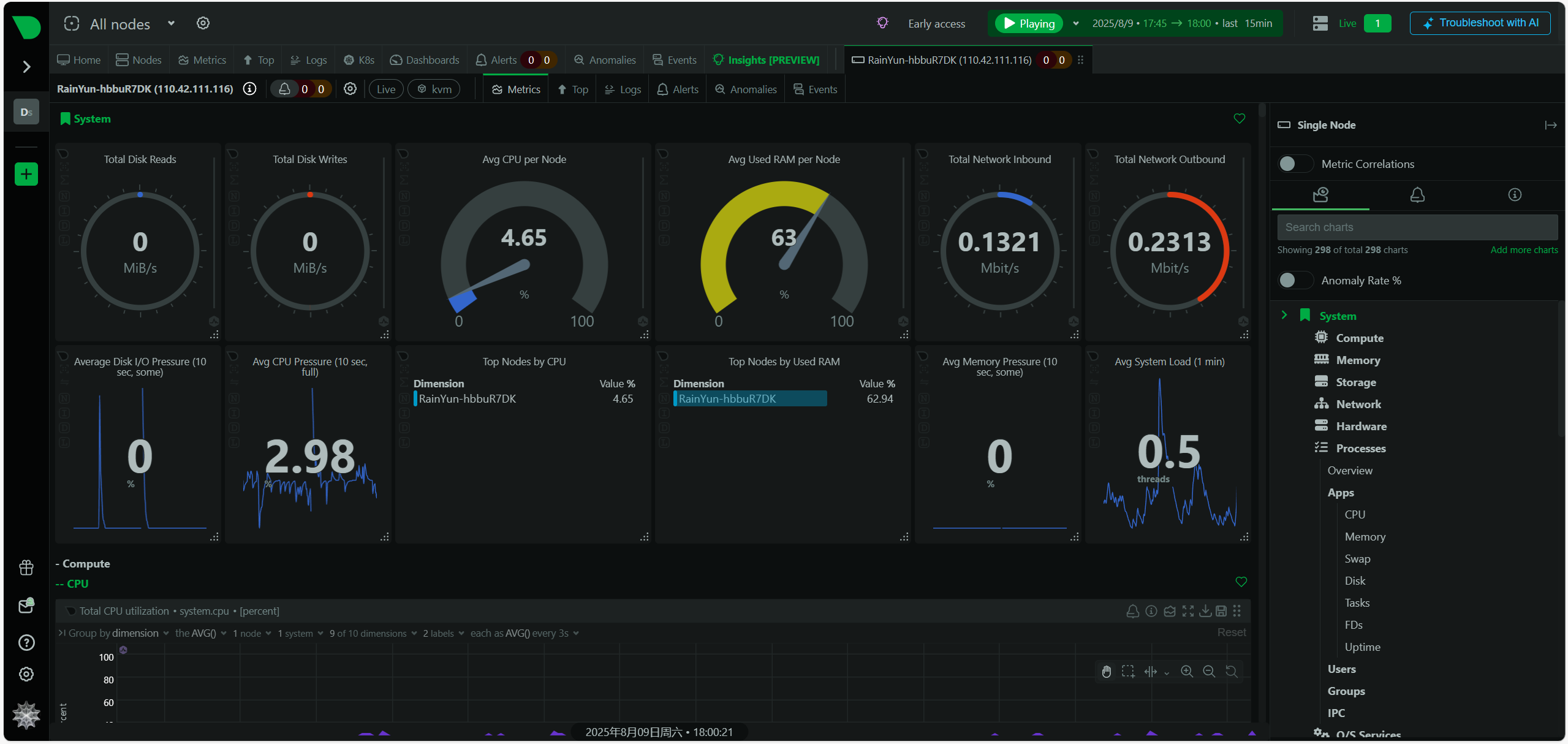
之后使用公共ip+19999端口访问
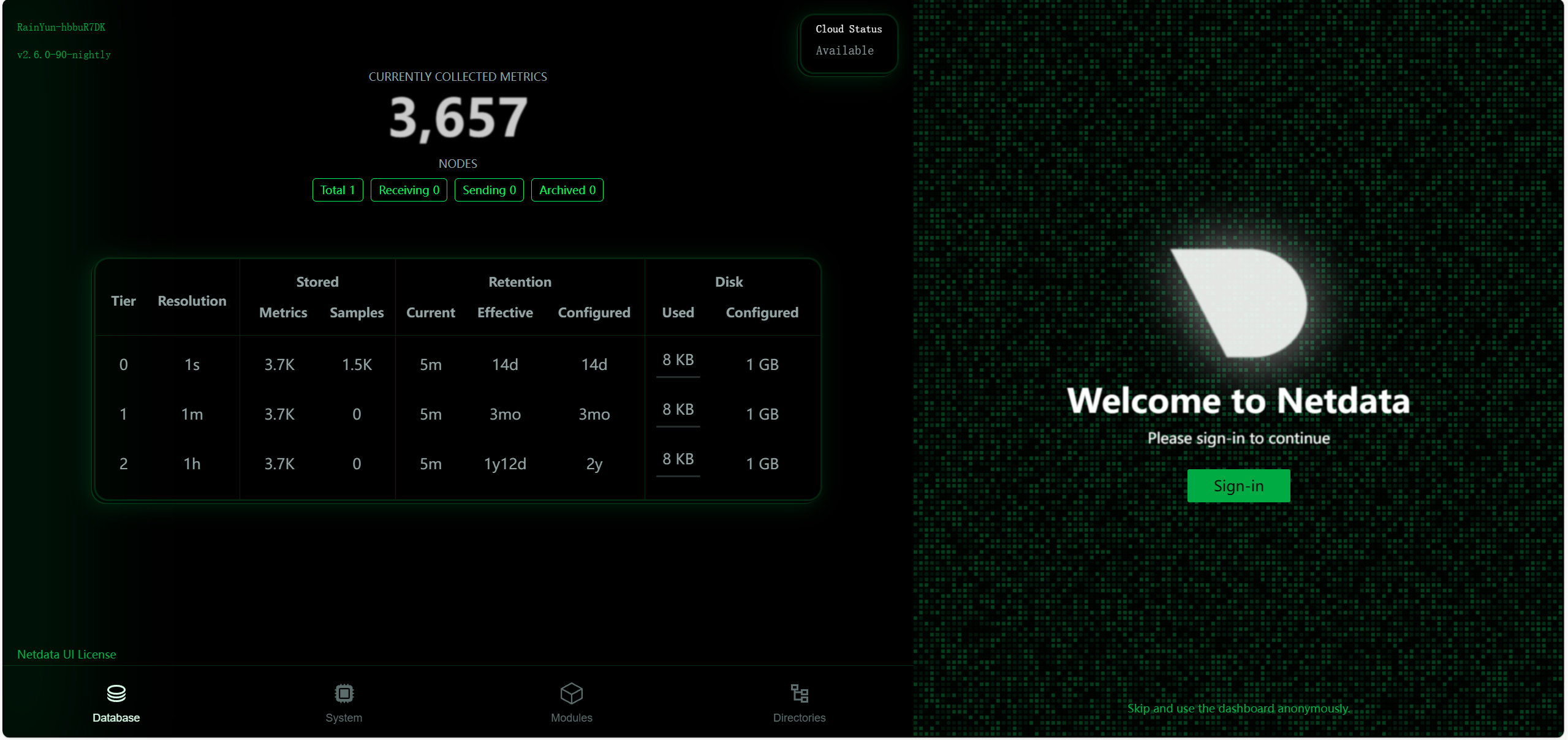
可以直接pass用匿名本地使用
htop
实时监控系统进程、CPU 使用率、内存使用率等
apt install htop |
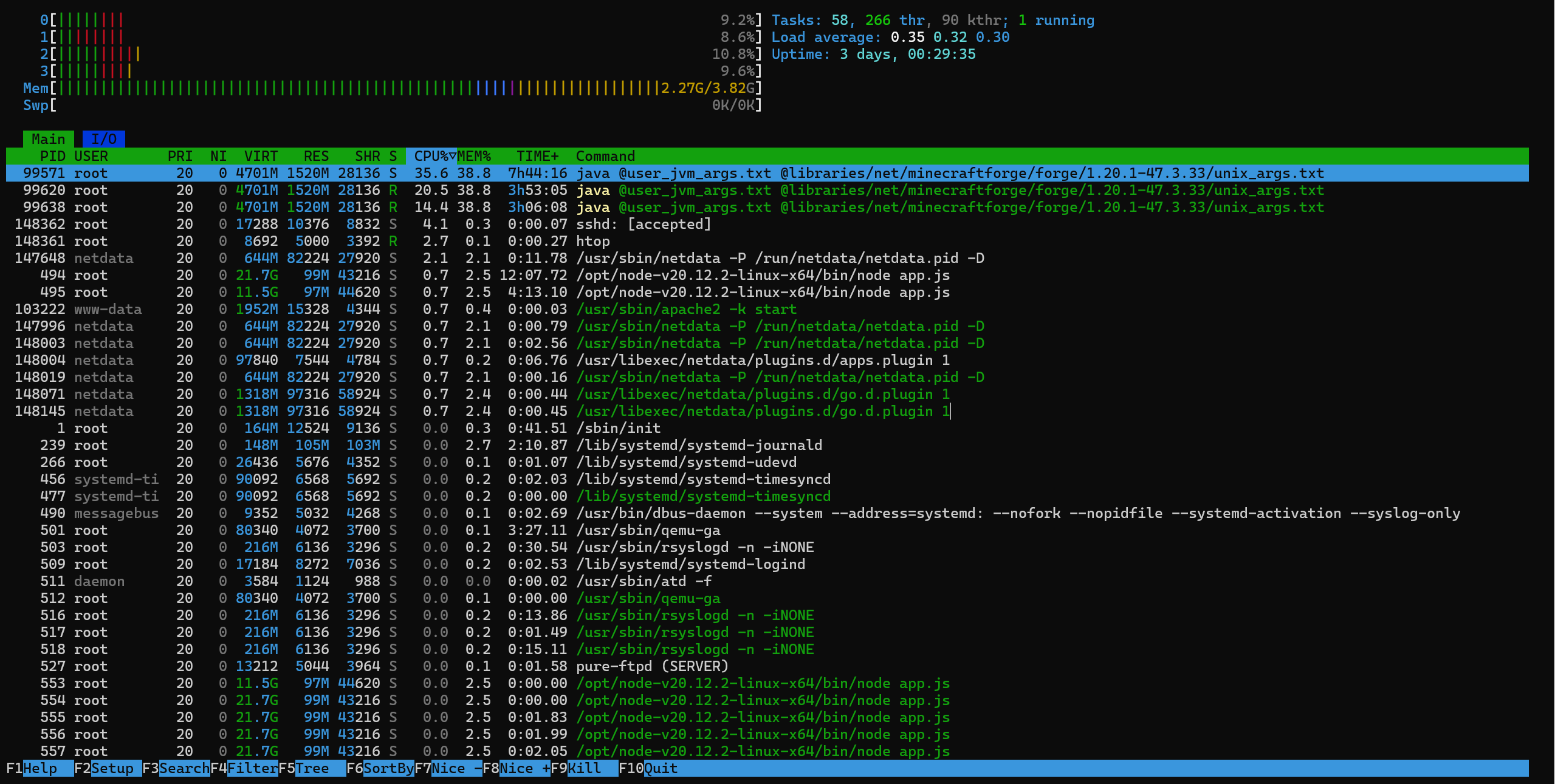
rsync
sudo apt install rsync |
将本地和远程服务器的文件传输
将本地目录 /home/user/my_data 同步到远程服务器 your_server.com 上用户 remote_user 的 /var/backups/data 目录:
rsync [OPTIONS] /path/to/local/source/ user@remote_host:/path/to/remote/destination/ |
windows可以用wsl操作
fail2ban
保护服务器免受恶意攻击,用于封禁IP
sudo apt install fail2ban |
复制默认配置文件并进行修改:
sudo cp /etc/fail2ban/jail.conf /etc/fail2ban/jail.local |
查看总状态:
sudo fail2ban-client status |

查看sshd的封禁情况:
sudo fail2ban-client status sshd |
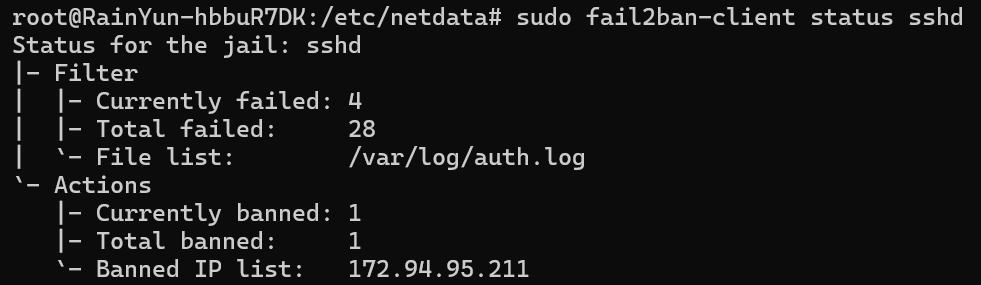
这里已经检测到某个IP在短时间内多次尝试登录SSH失败,超过了阈值,自动将该IP地址封禁
本博客所有文章除特别声明外,均采用 CC BY-NC-SA 4.0 许可协议。转载请注明来源 Diraw的世界!
评论